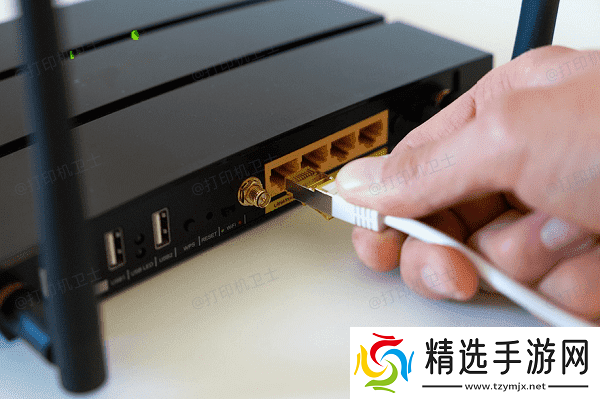
我们在平常使用打印机的过程中,偶尔会遇到一些小故障,如常见的“错误代码0x000000c1”,这通常意味着打印队列中出现了问题。错误代码0x000000c1通常是由于打印驱动程序或系统文件出现问题而引发的。当您的计算机尝试与打印机通信时,如果驱动程序或相关系统组件损坏或过时,则可能会导致此错误出现。这种情况下,打印机可能无法正确接收打印命令,从而导致打印任务失败。本文将探讨如何诊断并解决这一问题。
方法一:更新或重新安装打印机驱动程序
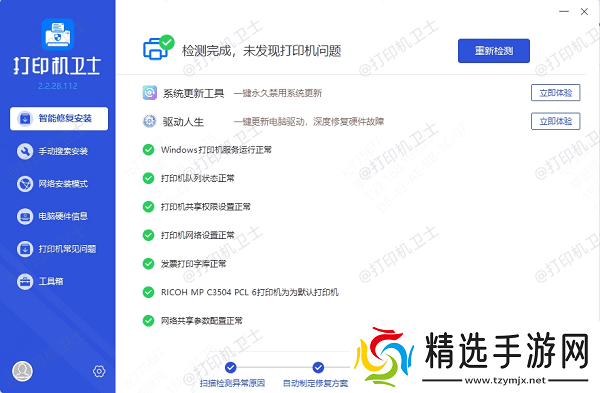
驱动程序是电脑与打印机之间的桥梁,如果驱动程序过时或损坏,就可能导致打印错误。因此,我们需要及时更新打印机驱动程序,这可以通过本站来自动更新。步骤如下:
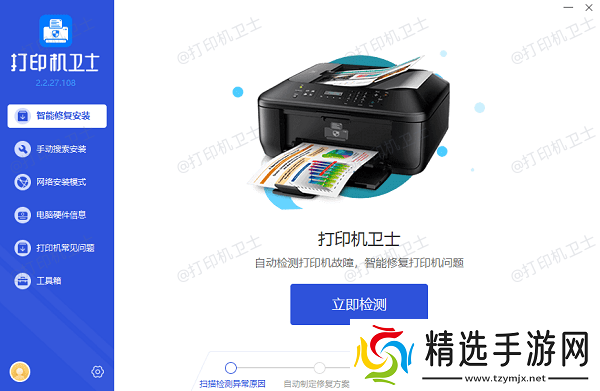
1、在打印机正常连接到电脑的前提下,打开本站,点击“立即检测”。
2、如果显示打印机问题需要处理,点击“一键修复”。
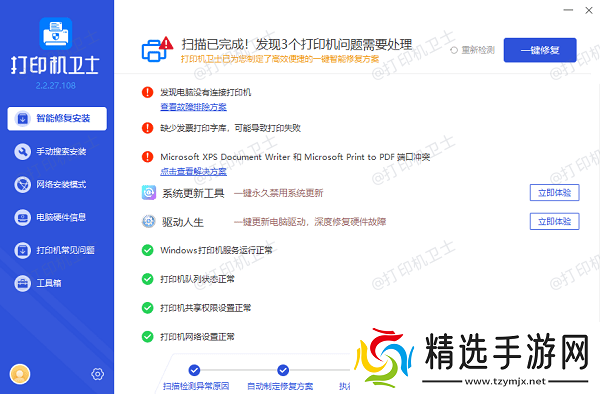
3、等待修复成功后,重启打印机,让新版驱动正常生效即可。
方法二:检查并修复系统文件
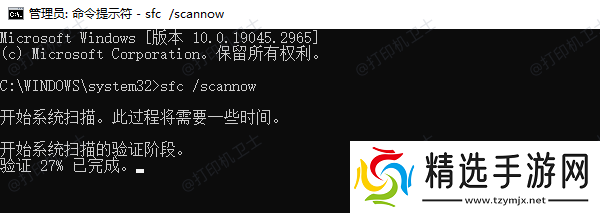
1、使用Windows内置的系统文件检查器工具(sfc /scannow),扫描并修复受损的系统文件。
2、以管理员身份运行命令提示符,并输入上述命令执行修复过程。
方法三:调整电源设置
1、进入控制面板中的电源选项,确保计算机在休眠或睡眠模式下仍能保持与打印机的连接。
2、如果使用的是笔记本电脑,检查电池模式下的性能设置,有时调整这些设置也能帮助解决问题。
方法四:检查网络连接
1、如果打印机通过网络连接到计算机,确保网络配置正确无误。
2、测试网络连通性,并确认IP地址设置是否正确。