在办公或家庭环境中,我们经常会遇到这样一个问题:明明一台电脑已经连接了打印机,其他笔记本电脑却无法直接使用打印功能。这时候就需要设置“打印机共享”,让多台电脑通过网络访问同一台打印机。本文将为大家详细讲解笔记本电脑如何设置打印机共享,一起来看看。

在设置共享之前,首先需要确保打印机连接主机(即已连接打印机的那台电脑)能够正常打印。这台电脑通常是台式机或者一台固定使用的笔记本电脑。
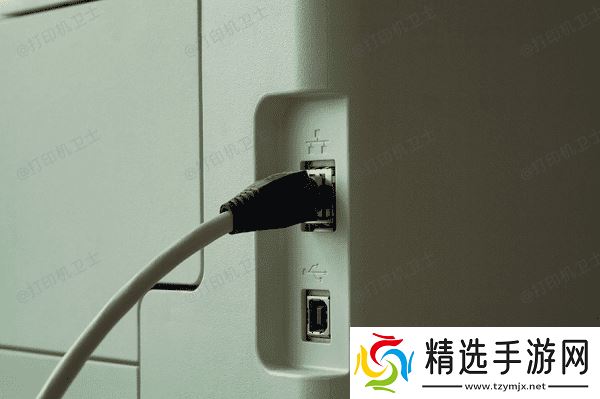
1、将打印机通过USB连接至主机。
2、打开“控制面板”>“设备和打印机”,确认打印机处于“默认”或“就绪”状态。
3、右键打印机,选择“打印测试页”,确保可以正常打印。
如果出现驱动安装失败或提示“驱动程序不可用”的情况,会导致测试页无法正常打印。此时建议使用“本站”一键检测并修复打印相关驱动异常。
1、打开打印机卫士,点击“立即检测”,软件将自动识别当前已连接的打印机设备。
2、如果存在驱动缺失或异常,点击“一键修复”按钮。

3、等待驱动修复完成后,重启主机并再次测试打印功能。

三、设置主机打印机共享权限
当打印机驱动修复完成后,就可以设置打印共享了。这个设置只需要在主机电脑上进行一次即可。
1、打开“控制面板”>“设备和打印机”。
2、找到你的打印机,右键点击,选择“打印机属性”。
3、切换到“共享”选项卡,勾选“共享这台打印机”,并为打印机设置一个易于识别的共享名称。

4、点击“应用”并确定。
5、如果你的主机使用的是Windows 10/11,建议同时打开“文件和打印机共享”功能:可通过“控制面板”>“网络和共享中心”>“更改高级共享设置”中设置。
四、在笔记本电脑上添加共享打印机
完成主机设置后,其他笔记本就可以通过局域网添加这台共享打印机了。
方法一:自动搜索添加(适用于在同一WiFi或局域网下)
1、打开笔记本上的“控制面板”>“设备和打印机”。
2、点击“添加打印机”,系统会自动搜索局域网中的共享打印机。
3、找到主机共享的打印机名称,点击“下一步”安装。

4、如果系统提示安装驱动,可选择“从主机复制”或“自动下载安装”。
5、安装成功后即可使用打印机。
方法二:通过IP地址或主机名手动添加
1、按下 Win + R,输入 \主机IP地址(如:192.168.1.5)并回车。
2、出现共享资源列表后,找到打印机,右键点击“连接”。

3、系统会自动开始驱动安装,完成后可在“设备和打印机”中看到该共享打印机。
4、如果系统提示“找不到驱动”或“驱动不兼容”,可返回主机使用“打印机卫士”再次检测驱动是否完整。
 打印机卫士(官方版)
智能修复打印机问题,自动安装打印机驱动
打印机卫士(官方版)
智能修复打印机问题,自动安装打印机驱动
 好评率97%
 下载次数:4331457
通过上述方法,用户可以轻松地实现笔记本电脑共享打印机,无需为重复连接设备而烦恼。尤其是借助打印机卫士,不仅能够快速修复驱动问题,还能提升整体打印效率。如果你也在为打印共享发愁,不妨按照本文步骤操作一次,立刻提升你的打印体验!